
表格使用教程
表格直接粘貼上傳的方法(包括處理變形)
本文檔視頻教程如下:https://gwcms-linux.oss-cn-hangzhou.aliyuncs.com/v/2023/youhuabiaoge.mp4
默認導入的表格,會發現表格沒有居中,表格寬度不合適、表格文字需要調整等,處理教程如下:
1、復制粘貼表格到編輯器
A、打開word文檔,選定需要的表格內容,然后同時按住 ctl+C 鍵,進行內容復制
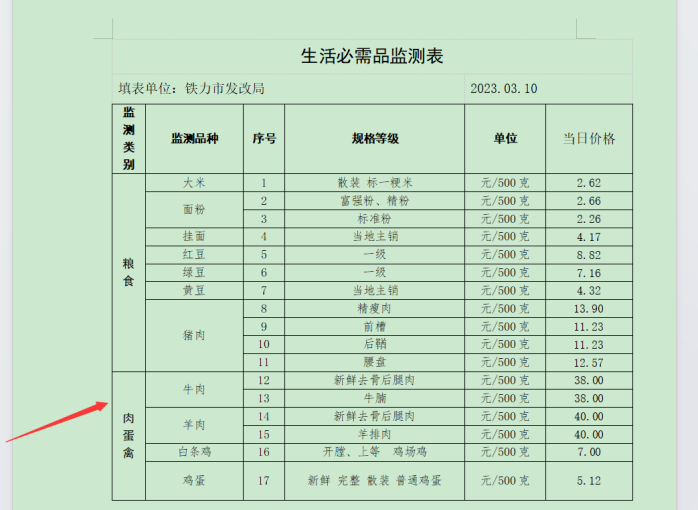
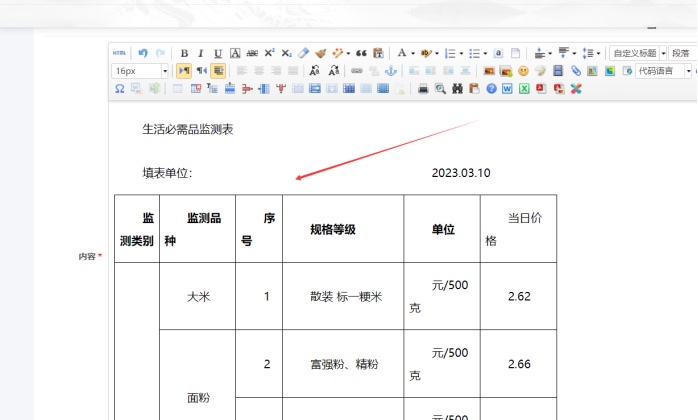
B、 打開網站的發布內容,并進入編輯器----------鼠標點擊空白處---------同時按住 ctl+V 鍵,進行內容粘貼,效果如下:
這個時候我們會發現雖然表格復制進去了,但是表格沒有居中,表格寬度不太合適,文字換行不太合適的情況,需要進一步調整
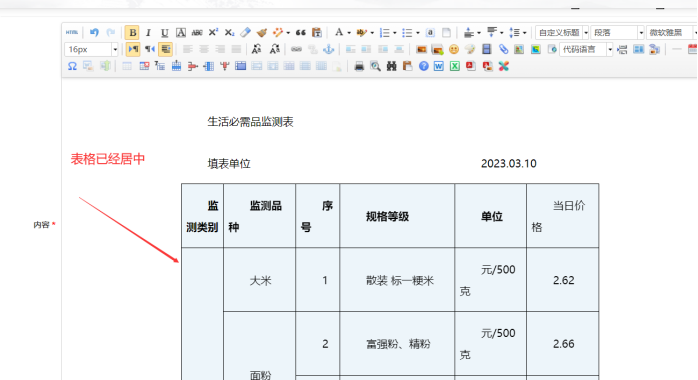
2、讓表格居中的操作
A、在編輯器中,選定當前表格。
鼠標點擊表格的左上角空格處,按住鼠標左鍵不放,選定整個表格
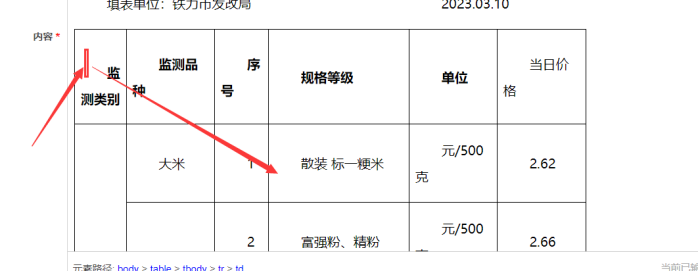
B、選定表格后----------鼠標右鍵-----彈出框中選擇【表格對齊方式】----選擇【居中顯示】
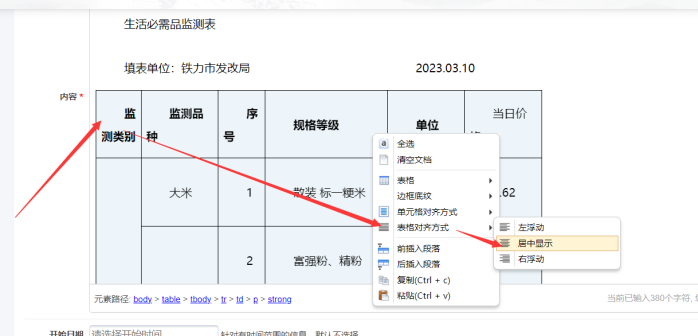
效果如下:
3、如何去掉表格文字的空格縮進
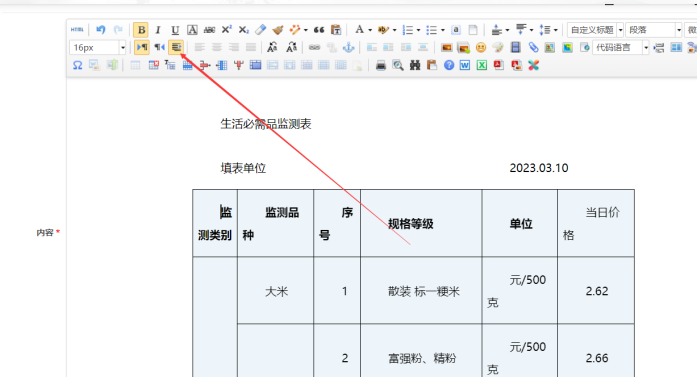
表格居中后,但是這個文字前的自動縮進,對表格形式影響比較大,我們可以采用去掉的方法
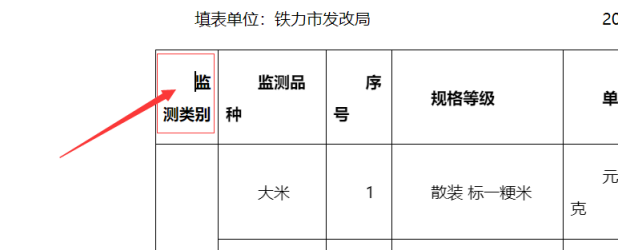
A、在表格選定的情況下------直接點擊【取消或增加首行縮進】按鈕
效果如下:所有文字的頂格縮進已經取消了
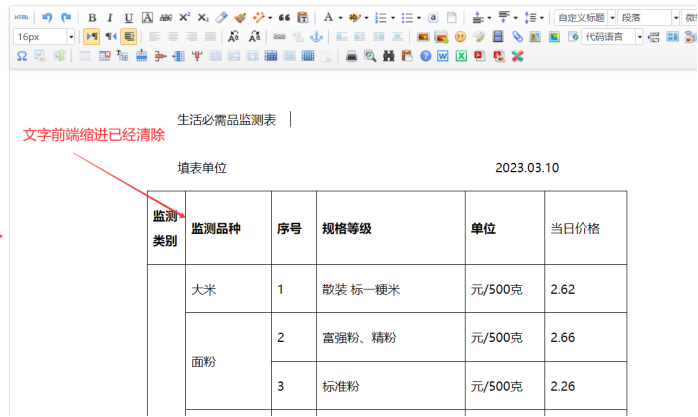
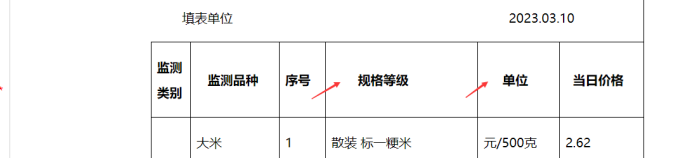
4、如何手工調整表頭文字居中
A、在操作完上面取消首行縮進這個按鈕后,如果文字想居中;則鼠標放在文字的前面------按空格進行居中,可以按多個空格進行操作。
5、如何讓文字加粗
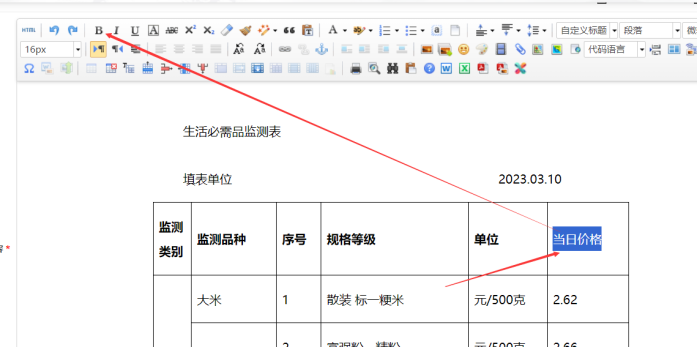
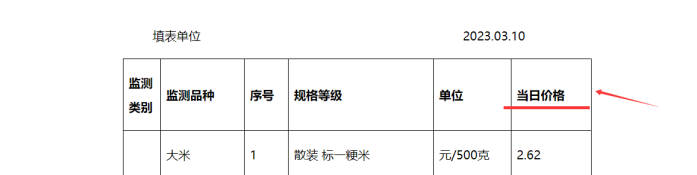
A、選定所需文字,點擊加粗按鈕
效果如下:
6、如何調整表格的寬度
如果覺得表格整體寬度不合適,我們可以進行調整
1)、調整表格的整體寬度
A、在編輯器中,直接點擊【html】按鈕
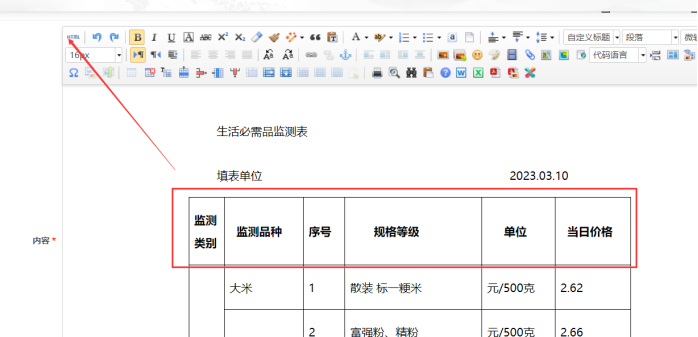
B、上面操作切換到代碼模式后:
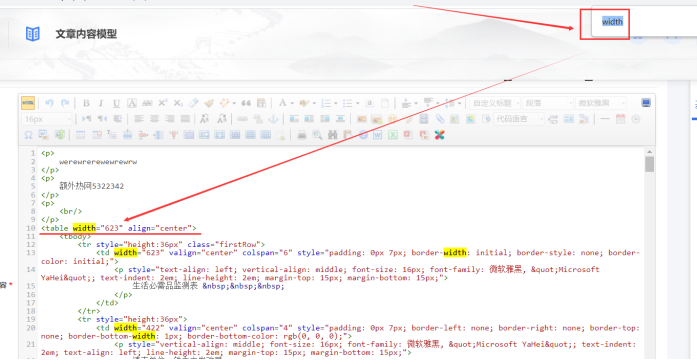
如果是谷歌瀏覽器,按住ctl+F鍵,在彈出搜索框中,輸入 width 字符(寬度的意思),下面所有涉及寬度的元素都黃色標志顯示。
其中:
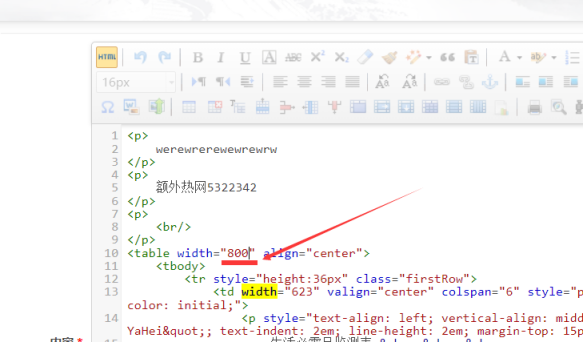
<table width="623" align="center"> 這個前面的包含【width】代碼就是整體的表格寬度(這個代碼可以大概記住下即可),如果我們需要加大表格寬度,就修改這個里面【623】這樣的數字,比如我們改為 800 ,一般情況下不要超過1000的像素寬度。
表格修改成800的寬度:如下
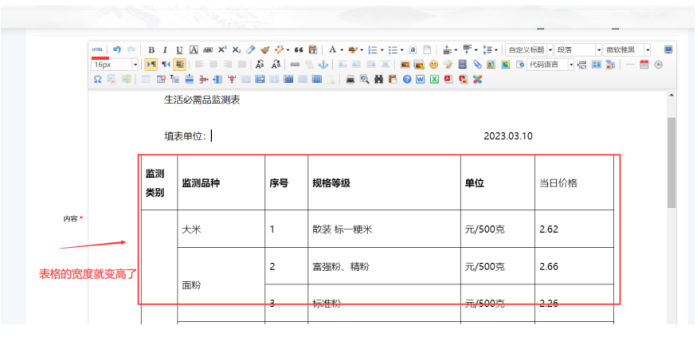
再點擊下【html】標簽,切換回編輯器狀態,效果如下:整個表格的寬度已經變為800寬度了;這個寬度根據自身需求調整,一般不要超過1000像素
2)、如果只調整某個表格列的寬度
A、比如這個文字換行了,不想換行,如何操作

B、點擊【html】按鈕,切換到代碼模式。 如果是谷歌瀏覽器,按住ctl+F鍵,在彈出搜索框中,輸入上面的【監測類別】幾個漢字,便于定位查找---------定位后,找到上面最近的【width】字符(寬度的意思),上面的數字就是表格列的寬度,可以進行修改。
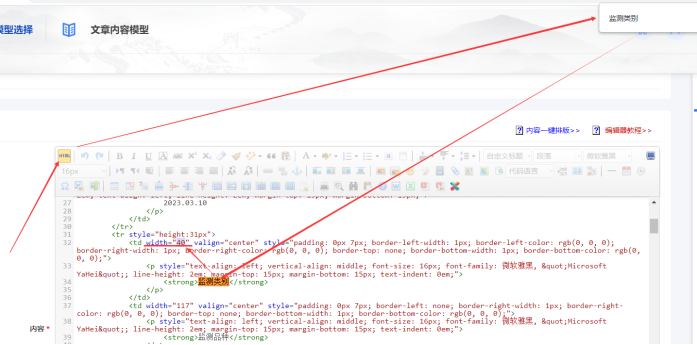
假設將上面本列表格的寬度我們改為80:
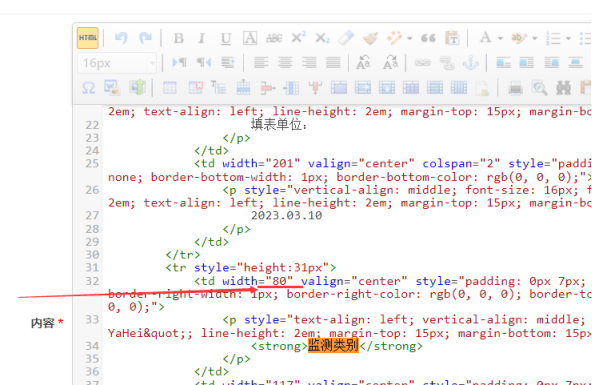
再點擊下【html】標簽,切換到編輯器狀態,效果如下:

7、表格的邊框不顯示
如果表格的邊框不顯示,是模板漏寫了一個樣式,直接聯絡管理員,統一批量添加即可。后續就不會再出現此類問題。

Copyright?www.whbsysb.cn all rights reserved 粵ICP備11009525號-1Powered by 國微CMS Code 2003-2025 PHP168 S 廣州國微軟件科技有限公司